NextStep Academy

Gebruikersgids

Deze gids biedt gedetailleerde instructies, handige tips en antwoorden op veelgestelde vragen, zodat je het meeste uit jouw ervaring kunt halen. 
Drag to resize
Drag to resize

👉 Hoe maak ik een nieuw account aan als nieuwe klant?

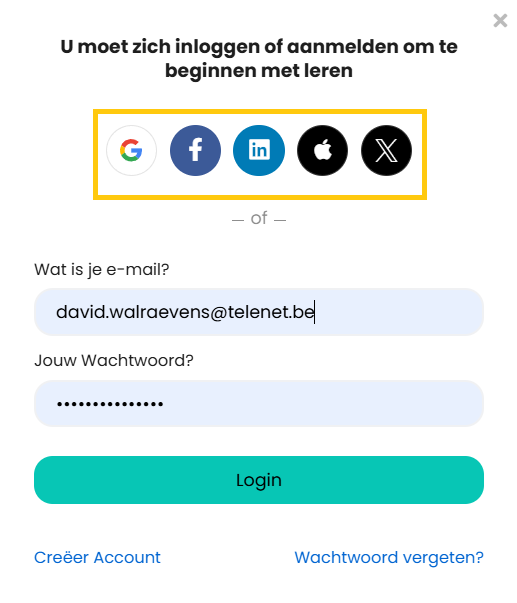
Om in te loggen moet je eerst een nieuw account aanmaken. Dat kan op twee manieren: de eerste optie is eenvoudigweg verbinden met één van je sociale netwerkaccounts of jouw Google Gmail account. Dat is veruit de gemakkelijkste optie, omdat je dan geen extra wachtwoord hoeft te onthouden. Klik hiervoor gewoon op de knop van het sociaal netwerk dat je wilt gebruiken en volg de stappen. Je wordt gevraagd om je e-mailadres te bevestigen, dus zorg ervoor dat je een geldig e-mailadres invoert.
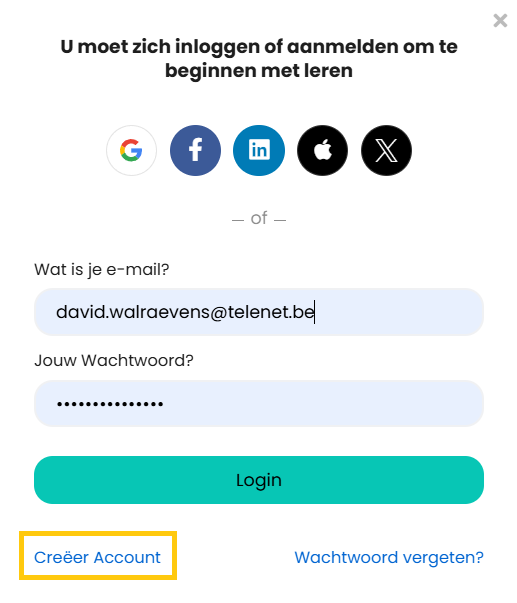
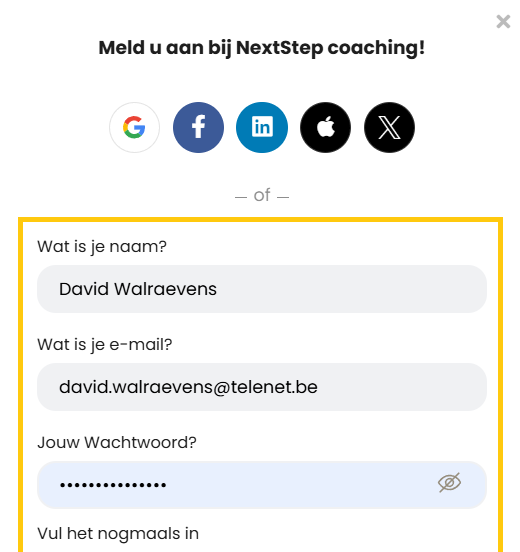
De tweede optie om een nieuw account aan te maken is via je e-mailadres. Klik hiervoor op de link Creëer Account die je vindt in het inlogformulier.
Vul vervolgens het eenvoudige registratieformulier in met je naam, e-mailadres, gewenst wachtwoord en eventuele andere gegevens klik op de knop Start je leertraject.
Geregeld! Je hebt nu toegang tot de online leeromgeving en kunt door het beschikbare cursusaanbod bladeren.

👉 Hoe log ik in met een bestaand account?
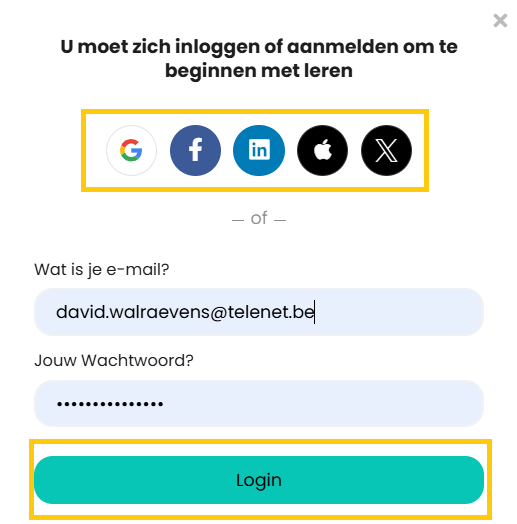
Als je je met een sociaal account (Facebook, Twitter, LinkedIn, Google) hebt geregistreerd, hoef je alleen maar op de bijbehorende knop in het inlogformulier te klikken.
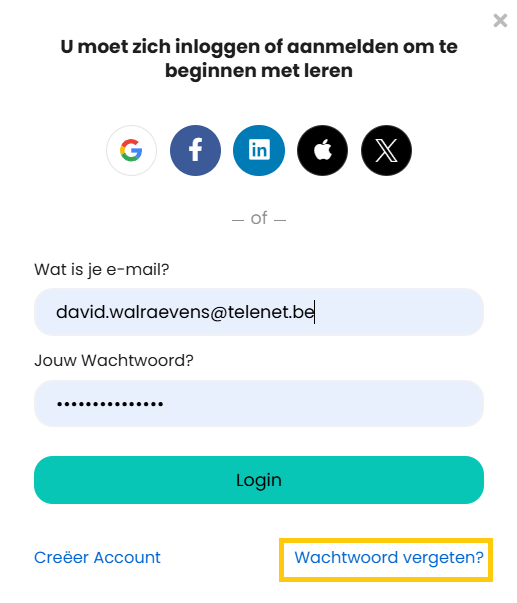
Als je je via e-mail hebt geregistreerd, vul dan gewoon je e-mailadres en wachtwoord in het inlogformulier in en klik op Login.
Geregeld! Je kunt nu door ons cursusaanbod bladeren! 

Indien je een nieuwe klant bent kan je een cursus aankopen. Indien je een bestaande klant bent kan je starten of verder gaan met jouw opleidingsmodules.

👉 Problemen met inloggen?
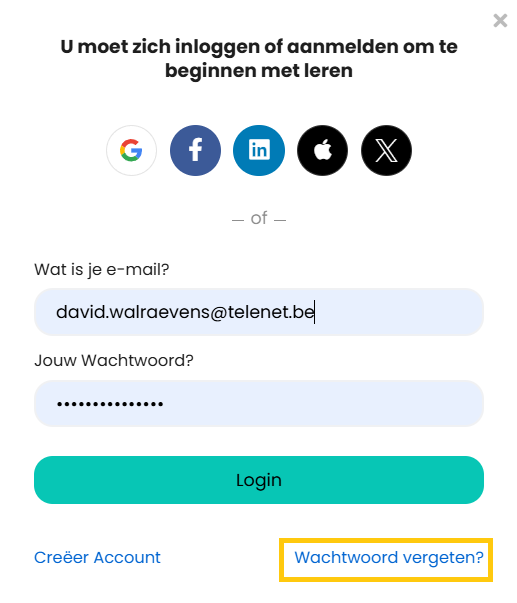
Controleer eerst of de combinatie van e-mailadres en wachtwoord die je hebt ingevoerd correct is (om veiligheidsredenen geeft onze foutmelding niet specifiek aan of je een fout hebt gemaakt in je e-mail of wachtwoord. Dit is opzettelijk om het moeilijker te maken voor kwaadwillenden om accountgegevens te raden). Als je nog steeds problemen ondervindt, kan het zijn dat je je wachtwoord bent vergeten. In dat geval kun je eenvoudig een nieuw wachtwoord aanvragen. Klik op de link Wachtwoord vergeten? net onder de knop Login.
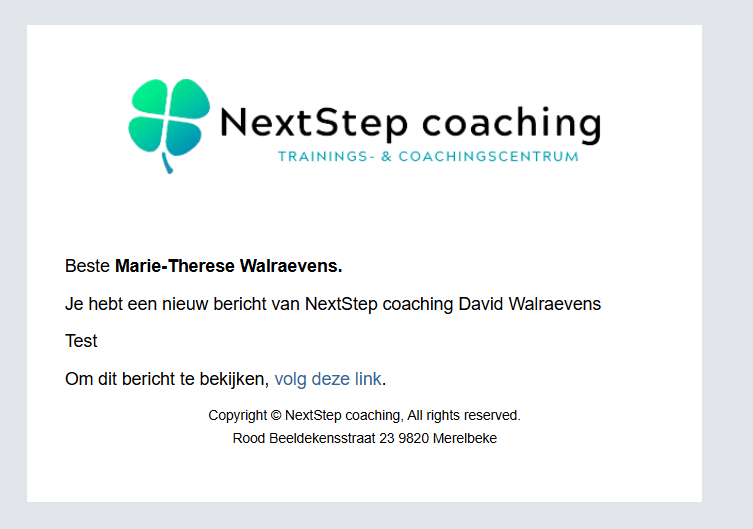
Typ het e-mailadres dat bij je account hoort en klik op Versturen. Je ontvangt een e-mail met een link om een nieuw wachtwoord voor je account in te stellen. Als je de e-mail niet in je inbox ziet verschijnen, controleer dan ook de spamfolder, want de e-mail kan per ongeluk door het spamfilter van je e-mail worden tegengehouden. Als dit het geval is, markeer het bericht dan als Geen spam, zodat je in de toekomst geen belangrijke berichten van je online leeromgeving mist.

👉 Hoe kan ik mijn wachtwoord wijzigen?

1. Indien je bent ingelogd:
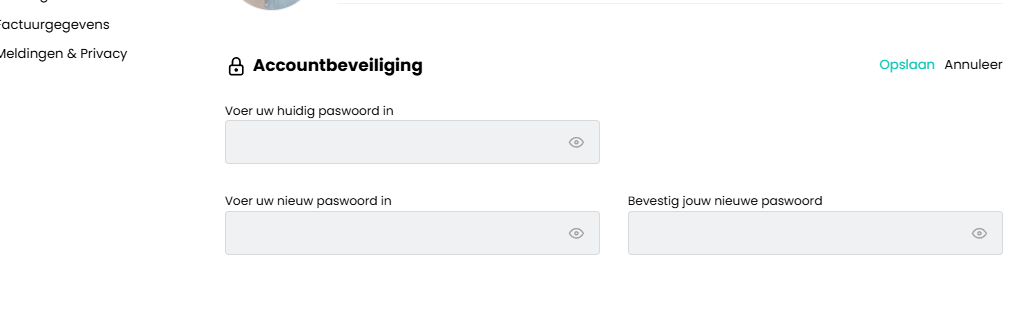
Het wachtwoord wijzigen kan via jouw accountpagina. klik in de bovenste balk op Mijn account. Zo kom je op je accountpagina terecht. Bij accountbeveiliging kan je vervolgens jouw paswoord wijzigen.
Zo kom je op je accountpagina terecht. Bij accountbeveiliging kan je vervolgens jouw paswoord wijzigen.
2. Indien je bent uitgelogd:
Het wachtwoord wijzigen kan via het inlogformulier van de online leeromgeving (je moet hiervoor uitgelogd zijn). Ga naar het inlogformulier en klik op de knop Wachtwoord vergeten? die je net onder de knop Inloggen vindt.
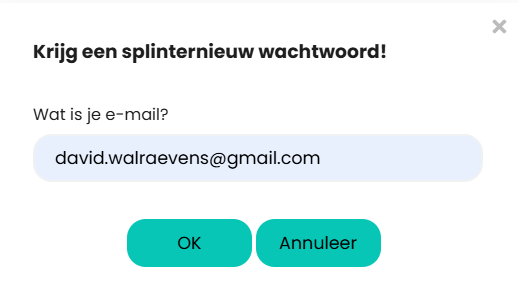
Vul het e-mailadres van je account in en klik op OK.
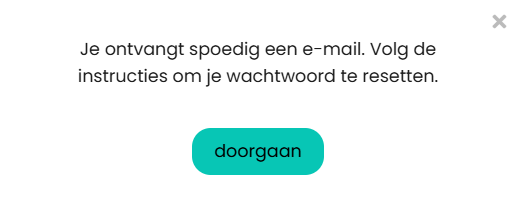
Je ontvangt binnenkort een e-mail met een link om je wachtwoord opnieuw in te stellen. Als je deze e-mail na een paar minuten niet ontvangt, controleer dan de spamfolder van je e-mailaccount, want de reset-e-mail kan per ongeluk door het spamfilter zijn tegengehouden.

👉 Er zijn twee soorten cursussen: gratis cursussen en cursussen die je moet aankopen of waarvoor je bent
        geregistreerd indien je bestaande klant bent.

Als de cursus waarin je je wilt inschrijven gratis is, klik dan op de knop Start gratis en je krijgt volledige toegang tot de inhoud. Als de cursus niet gratis is, klik dan op de knop Inschrijven (de prijs van de cursus wordt rechts naast de knop weergegeven) en volg het betaalproces. Na voltooiing van de betaling wordt de cursusinhoud voor je vrijgeschakeld.

Ben je een bestaande klant?
Dan heb je een e-mail gekregen om een paswoord aan te maken waarna je direct toegang krijgt tot jouw opleidingsmodules die je onder Start vindt.

👉 Hoe start ik met een opleidingsmodule?

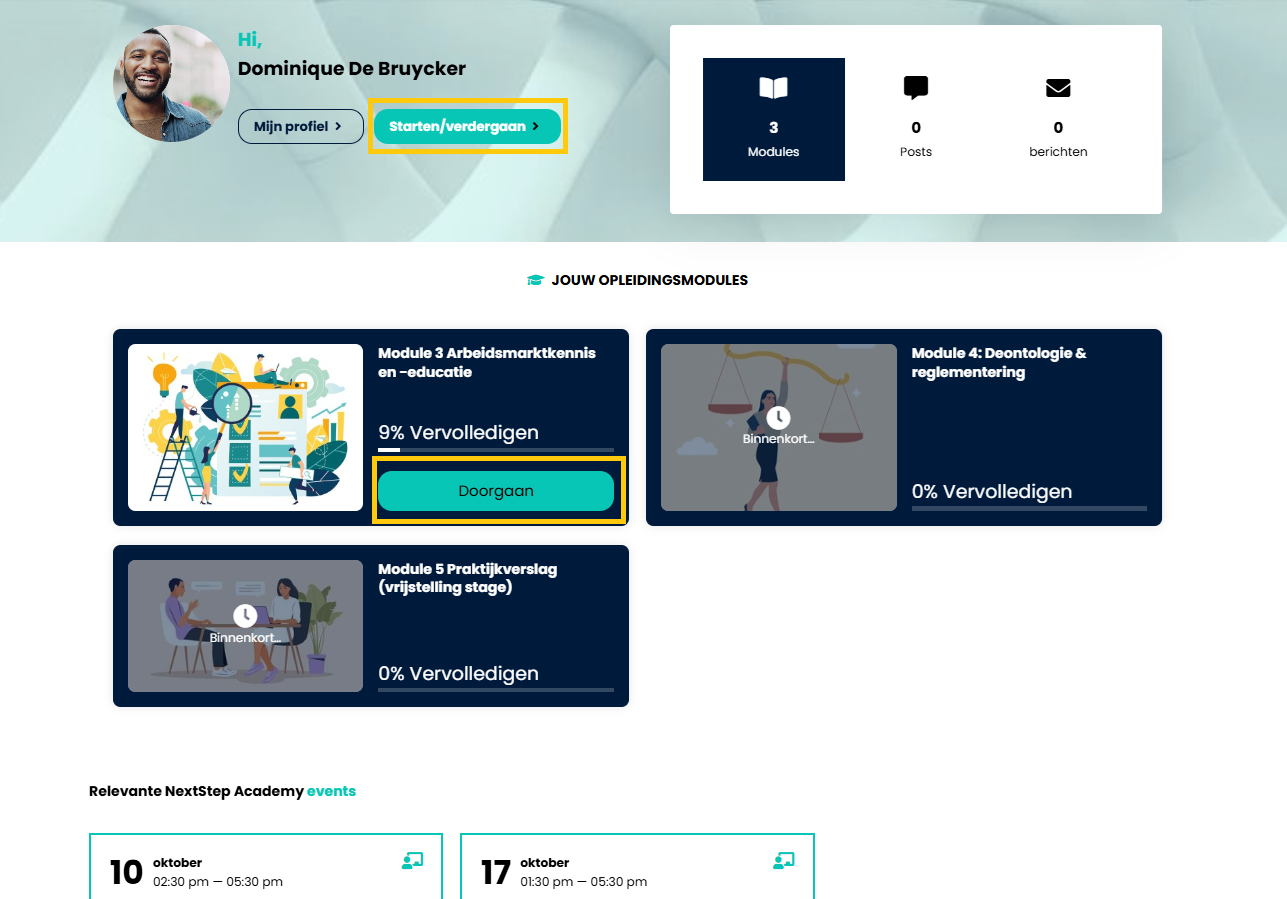
Je gaat simpelweg naar start waar je bij Jouw opleidingsmodules jouw toegewezen of aangekochte cursussen treft.

Door op een cursuskaart op de knop doorgaan te klikken, word je naar de inhoud van de opleidingsmodule geleid. Je kan ook op de knop starten/verdergaan klikken (naast de knop Mijn profiel) om verder te gaan met de opleidingsmodule die je in het verleden reeds gestart hebt.

Geeft de cursuskaart 'binnenkort' weer, dan kan je de module starten zodra deze notificatie verdwijnt.

👉 Hoe navigeer ik door een cursus of opleidingsmodule?
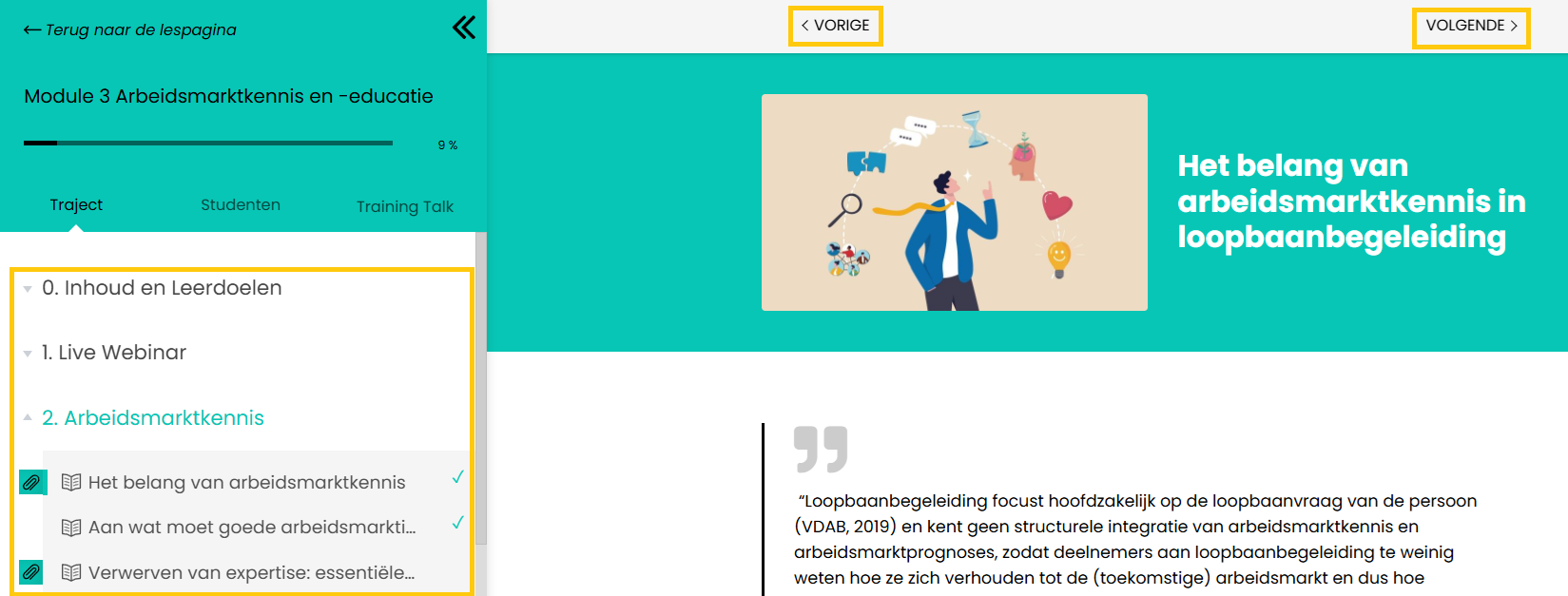
Zodra je een cursus/opleidingsmodule opent, vind je aan de linkerkant van het scherm de volledige inhoudsopgave. Je kunt door de secties bladeren en de leerunits openen die je wilt bestuderen. In de meeste gevallen is het aan te raden om gewoon de lineaire volgorde van de cursus te volgen zoals voorgesteld in de module. Later kun je altijd terugkeren om een leerunit opnieuw te bekijken. Leerunits die je hebt bezocht of voltooid, worden gemarkeerd met een subtiel vinkje.

👉 Hoe kan ik mijn accountgegevens bewerken/toevoegen (profielfoto, persoonlijke gegevens, enz.)?
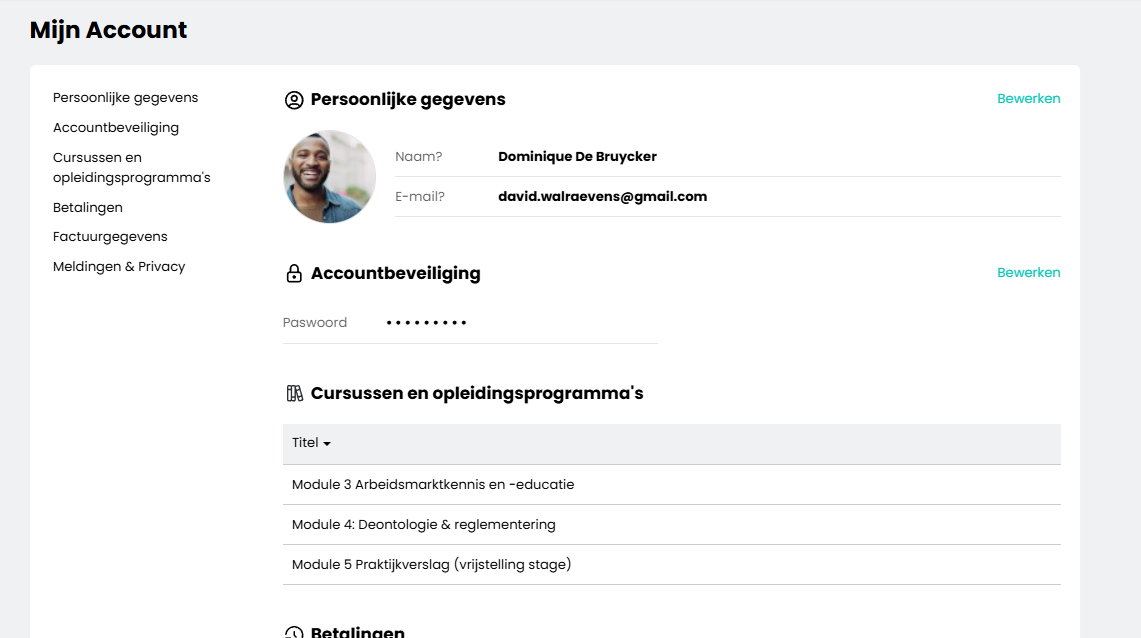
Wanneer je bent ingelogd op je leeromgeving, klik je in de bovenste balk op Mijn account. Zo kom je op je accountpagina terecht.
Klik daar op de knop Bewerken en begin met het aanpassen van je persoonlijke gegevens. Je kunt een profielfoto toevoegen. Je kunt je naam en e-mailadres bijwerken, een korte biografie toevoegen (coming soon) zodat andere leden van de community meer over je te weten kunnen komen, en je sociale accounts toevoegen (coming soon) zodat anderen contact met je kunnen opnemen. Enz.

👉 Hoe stuur/ontvang ik een privébericht naar/van een andere deelnemer?

klik in de bovenste balk op Inbox. Zo kom je op je inboxpagina terecht.
Klik vervolgens op de knop Nieuw bericht.
Selecteer de mededeelnemer aan wie je het bericht wilt sturen: begin met typen van @ gevolgd door de naam van de student. Er verschijnt een lijst met voorgestelde mededeelnemers waaruit je de juiste naam kunt kiezen. Vul vervolgens je bericht in en klik op de knop met het pijltje om het bericht te versturen

Jouw berichtengeschiedenis tref je aan de linkerkant. Je kan ook naar berichten zoeken.
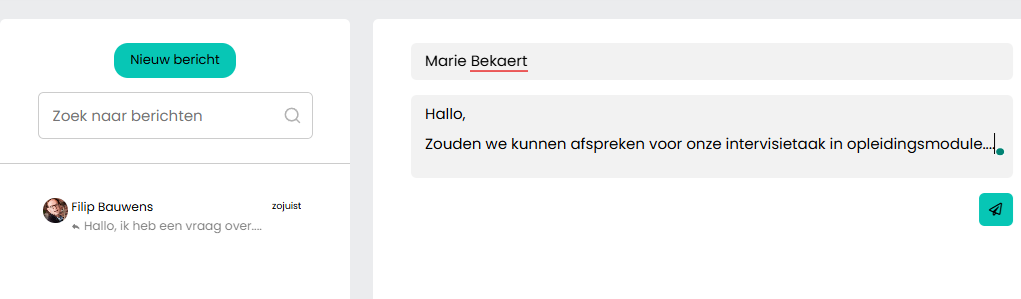
💡In jouw inbox ontvang je ook de berichten van andere deelnemers of de trainer van de opleidingsmodule. Wanneer iemand jou een bericht stuurt ontvang je op jouw geregistreerde e-mailadres een notificatie dat er een bericht binnen gekomen is in je inbox.

👉 Waar vind ik de Community en wat kan ik er allemaal doen?

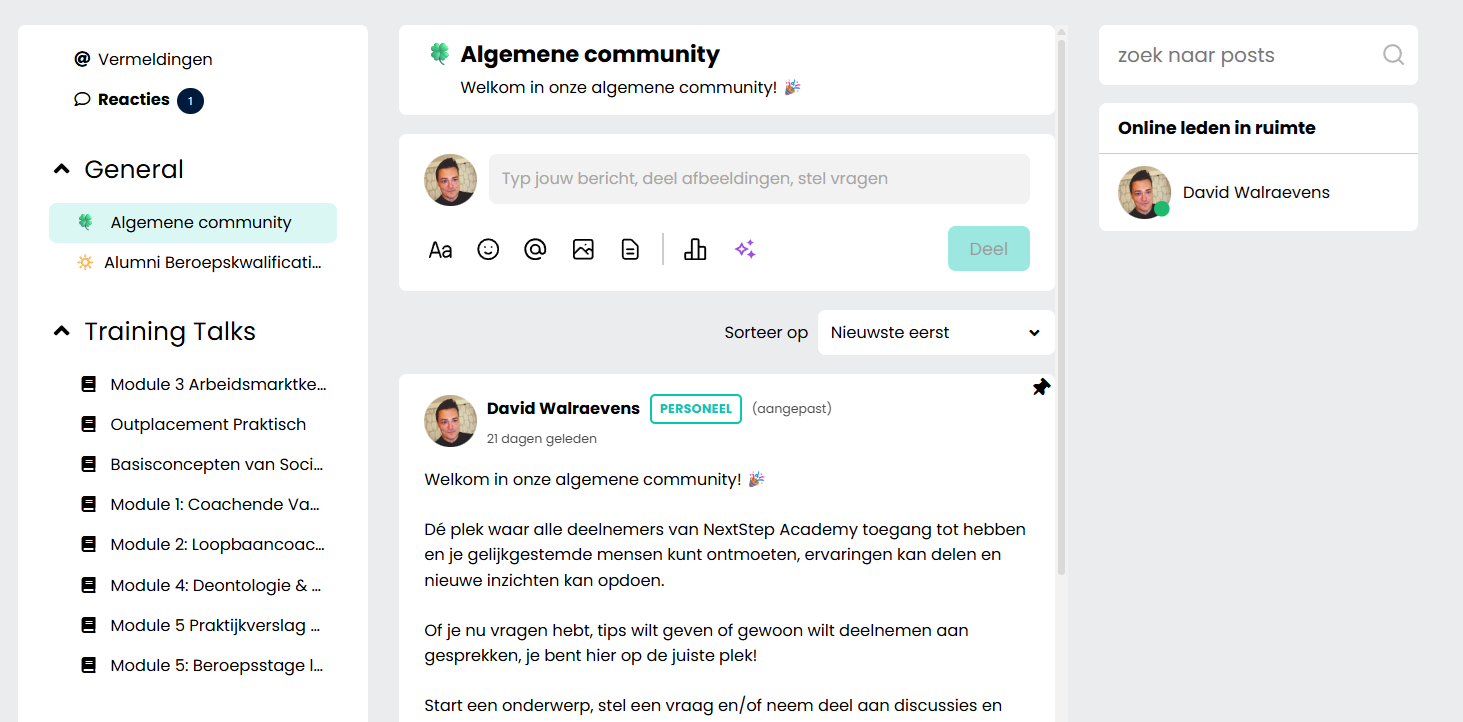
klik in de bovenste balk op community. Zo kom je op je communitypagina terecht. De place to be om in contact te treden met collega's of medecursisten.
💡 Om deel te nemen aan een community moet je ingelogd zijn. Je heft niet persé ingeschreven zijn voor een opleidingsmodule.
In de NextStep Academy kan je niet alleen leren, maar ook in contact treden met andere studenten of leden.

  1. Er zijn de algemene communities (die je treft onder General) waarin alle studenten of leden van NextStep Academy vertoeven.

  2.  Er zijn de Training Talks (die je treft onder Training talks of in de opleidingsmodule zelf) waarin studenten vertoeven die dezelfde opleidingsmodule volgen.

💡De algemene communities
Hier kan je in contact treden met alle leden van NextStep Community.

  • Communiceren met peers of collega's
  • Zakelijke contacten leggen of vrienden maken.
  • Relevant nieuws lezen of delen via berichten of foto's
  • elkaar ondersteunen en ervaringen uitwisselen,
  • vragen stellen aan elkaar en tips delen,
  • Polls opstarten
  • ...
💡De Training talks
Hier kan je in contact treden met studenten die dezelfde opleidingsmodule volgen. Je treft deze bij Training Talks of in de opleidingsmodule zelf

  • elkaar ondersteunen en ervaringen uitwisselen,
  • vragen stellen aan elkaar en tips delen,
  • afspraken maken om samen te oefenen, elkaar beoordelen (peer assessment) of intervisies organiseren
  • ...
Lees bij de vraag hieronder hoe je hiermee aan de slag gaat.

👉 Wat zijn Training Talks en wat kan ik er allemaal doen?

Elke opleidingsmodule heeft een eigen Training Talk: een online community binnen een opleidingsmodule of cursus waar je in contact komt met andere deelnemers die ook de opleidingsmodule volgen.
💡 Een training talk is enkel toegankelijk als je ingelogd bent én ingeschreven bent voor een opleidingsmodule.
Je kan er:

  • elkaar ondersteunen en ervaringen uitwisselen,
  • vragen stellen aan elkaar en tips delen,
  • afspraken maken om samen te oefenen, elkaar beoordelen (peer assessment) of intervisies organiseren
  • ...

Write your awesome label here.

De cursusspeler

Tijdens deelname aan een online module kan je in het linkerzijpaneel (de cursusspeler) drie verschillende tabbladen vinden:


  • Traject,
  • Studenten
  • Training Talk
Tijdens deelname aan een online module kan je in het linkerzijpaneel (de cursusspeler) drie verschillende tabbladen vinden:

  • Traject,
  • Studenten
  • Training Talk
Write your awesome label here.

Traject

Hiermee navigeer je doorheen de module.

Tijdens deelname aan een online module kan je in het linkerzijpaneel (de cursusspeler) drie verschillende tabbladen vinden:

  • Traject,
  • Studenten
  • Training Talk
Write your awesome label here.

Studenten

Hier kan je de andere studenten vinden die zich hebben ingeschreven hebben voor deze module. Klik op de studentenkaart om contact te leggen.


Door een specifieke studentenkaart te selecteren, word je doorgestuurd naar het profiel van die gebruiker. Klik op de knop Contact als je een direct bericht wilt sturen naar deze persoon.


Het bericht wordt naar de inbox van de gebruiker verzonden.

💡 Check 'Hoe stuur/ontvang ik een privébericht...' in deze gebruikersgids.
Tijdens deelname aan een online module kan je in het linkerzijpaneel (de cursusspeler) drie verschillende tabbladen vinden:

  • Traject,
  • Studenten
  • Training Talk
Write your awesome label here.

Training Talk

Hier vind je alle reacties die tot nu toe in de Training Talk zijn geplaatst.

Stel je vragen, wissel tips uit en ondersteun elkaar tijdens het leerproces door een bericht te plaatsen of reageer op iemand anders zijn bericht. De mogelijkheden zijn legio.

Tijdens deelname aan een online module kan je in het linkerzijpaneel (de cursusspeler) drie verschillende tabbladen vinden:

  • Traject,
  • Studenten
  • Training Talk

De trainings talk(s) kan je ook terugvinden.

Write your awesome label here.
Tijdens deelname aan een online module kan je in het linkerzijpaneel (de cursusspeler) drie verschillende tabbladen vinden:

  • Traject,
  • Studenten
  • Training Talk

👉 Mijn voortgang blijft (bijvoorbeeld) op 93% staan. Is dat een probleem?

Nee, dat is geen probleem.

Als je alle assessments hebt ingediend en hiervoor geslaagd bent, dan heb je de opleiding succesvol afgerond. De voortgangsindicator (bijvoorbeeld 93%) is in dat geval niet bepalend.

De voortgangsscore wordt automatisch berekend op basis van alle bekeken pagina’s en onderdelen binnen de cursus. Het kan dus zijn dat je enkele pagina’s niet volledig hebt geopend of bekeken. Daardoor bereikt je voortgang geen 100%.

Belangrijk om te weten:

✔️ Ingediende en geslaagde assessments zijn doorslaggevend voor het succesvol afronden.

❗ De exacte voortgangspercentage is niet relevant voor je certificering of afronding

👉 Hoe log ik uit?

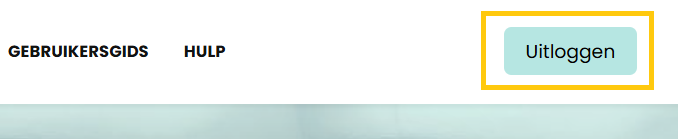
Als je wil uitloggen klik je simpelweg op de knop uitloggen in de rechterbovenhoek.

👉 Hoe download ik de cursusinhoud?

Als je ingeschreven bent in een cursus (betaald of gratis), heb je toegang tot de volledige cursusinhoud. In de meeste gevallen is de inhoud niet beschikbaar om te downloaden en moet je verbonden zijn met het internet om via je browser toegang te krijgen.

👉 Welke browsers worden ondersteund?

We ondersteunen de recentste versies van alle bekende browsers. Voor een optimale leerervaring raden we aan om Mozilla Firefox of Google Chrome te gebruiken.

👉  Kan ik opleidingsmodules volgen op iPad of tablet?

Natuurlijk. De online leeromgeving is volledig responsief op alle soorten elektronische toestellen.

What forms of payment do you accept?

All major credit cards are accepted. Off line payments may also be accepted (you can arrange this with the school's owner).

👉 Problemen met video in een opleidingsmodule

Onze videospeler past de videokwaliteit automatisch aan je internetsnelheid aan en geeft je zo de hoogst mogelijke kwaliteit. In sommige gevallen, bij zeer trage verbindingen, is dit echter niet mogelijk. Als je tijdens het afspelen veel last hebt van bufferen, komt dat waarschijnlijk doordat je internetverbinding geen continue weergave van de video kan ondersteunen. Probeer in dat geval je verbinding of internetrouter te resetten of, indien mogelijk, je online cursussen te openen met een betere internetverbinding.
💡 Je kunt ook een van de volgende zaken proberen: sluit overbodige browsertabs of andere toepassingen die je bandbreedte verbruiken, en zorg ervoor dat je de nieuwste versie van je browser gebruikt.

👉 Wat doen jullie met mijn e-mailadres en/of gegevens?

Je e-mailadres is je sleutel tot de leeromgeving. Het is volledig veilig bij ons en we gebruiken het enkel om met jou te communiceren wanneer dat nodig is tenzij je hier of via onze website www.nextstepcoaching.be hebt aangegeven berichten te willen ontvangen met inhoud relevant voor jou.

Jouw gegevens zijn hoogst vertrouwelijk, worden veilig verwerkt en worden nooit gedeeld met derden tenzij ze nodig zijn voor bijvoorbeeld het toekennen van een opleidingscertificaat in bijvoorbeeld de LED-databank van de Vlaame Overheid.
💡 Ga naar ons privacy center voor alle info.

Does access to my paid courses expire?

In most cases, once you have enrolled to a course you will have access for lifetime. Courses with limited time access say so clearly in the course description.

Can I sample a course or lesson before deciding to purchase a course?

In many cases courses have one or more free sections that you can sample before you decide to purchase a course.

How do I know that you have received my order?

Once your payment has been successfully processed, your course will be immediately accessible to you. If the course hasn't unlocked despite you payment going through, then please contact the site's owner and you will be given access to the course asap.

How soon will I get access to my courses?

You will get access to your course(s) immediately after your make an online purchase (or when you have been manually enrolled by the instructor).

👉 Zijn er vereisten om de cursussen of lessen te kunnen volgen?

In veel gevallen zijn er geen vereisten en kun je eender welke cursus volgen. Voor bepaalde opleidingsmodules die wél vereisten hebben, staat dit duidelijk vermeld op de opleidingsmodulepagina of in de cursusbeschrijving (meestal bij opleidingskader). Je kunt dit ook altijd bespreken door een e-mail te sturen via deze link

👉 Welke kwaliteitslabels en erkenningen heeft NextStep coaching?

Bij NextStep coaching streven we naar kwaliteit in alles wat we doen. Onze inzet wordt weerspiegeld in de verschillende kwaliteitslabels en certificaten die we door de jaren heen hebben ontvangen. Bovendien zijn we trots dat we zijn aangesloten bij alle relevante beroepsfederaties waardoor onze werking is afgestemd op de correcte deontologie en richtlijnen.

Where is the invoice for the course I just bought?
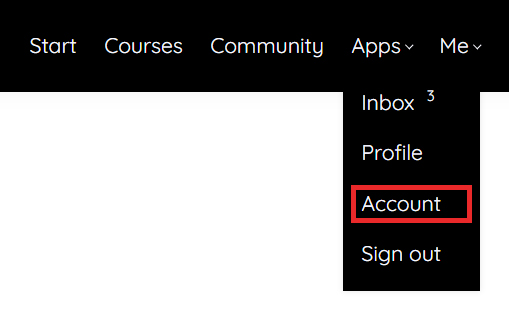
You can find fully detailed invoices for all the courses you have purchased in the Account page, which can be found by hovering your mouse over the Me top bar option. If you made a purchase outside the school then you can contact the school owner / instructor for an invoice.

I was given a discount coupon to this school. How can I use it to buy a course with discount?

Buying a course with a discount coupon is not much different from our normal checkout process.
1) Go to the course page for which you have a coupon and click Enroll.
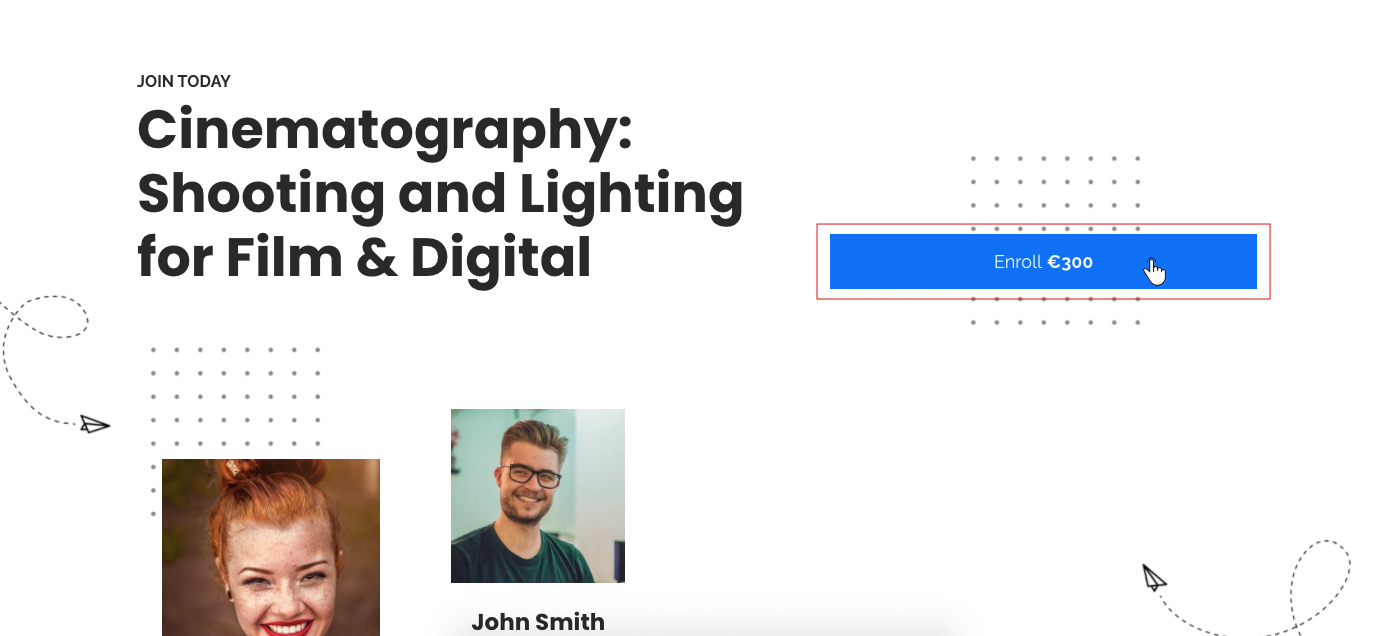
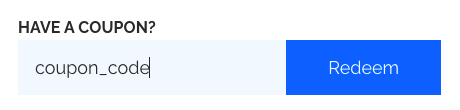
2) You will be automatically redirect to Enroll in Course page. Type your coupon code in the textbox (in our example: coupon_code) and click Redeem.
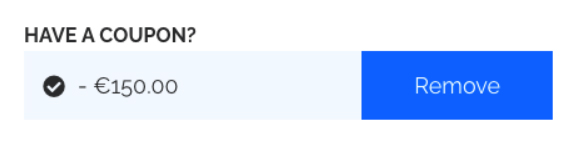
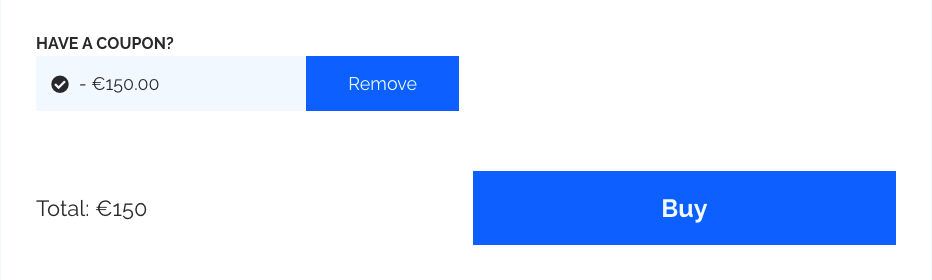
3) the discount will be automatically calculated in the final price.
4) You can now finalize the purchase process by clicking on the Buy button

Welkom bij NextStep Academy

Leer. Ontwikkel. Transformeer.